Danh mục



Đóng góp bởi: Admin / Ngày 28-10-2021
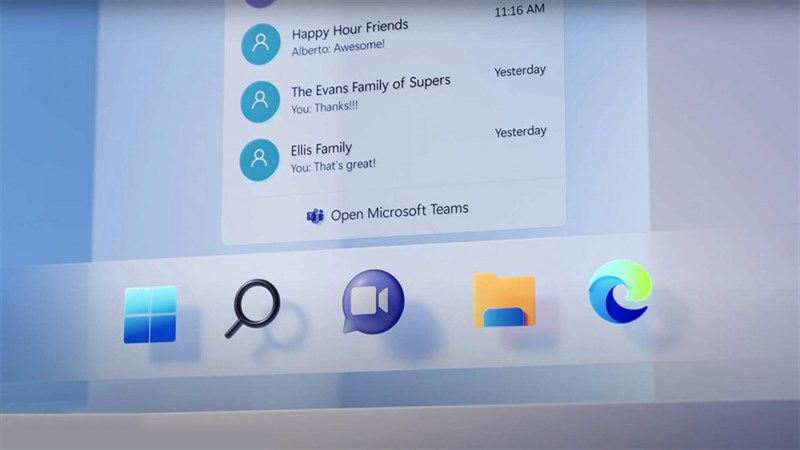
Ngăn ứng dụng Microsoft Teams khởi động cùng với Windows
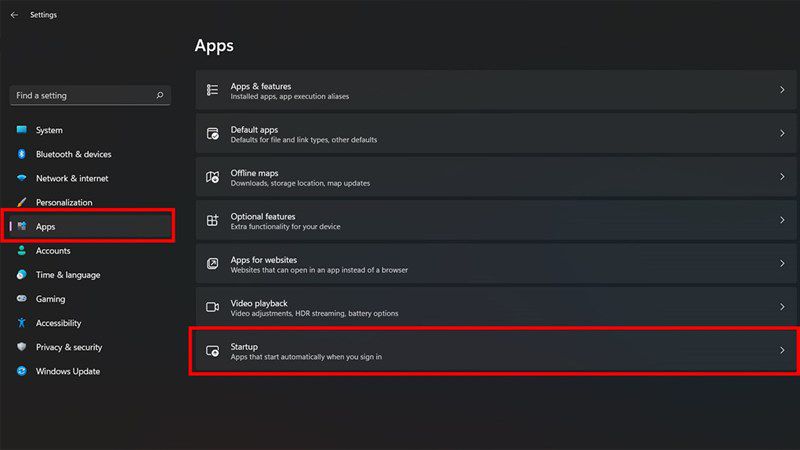
Bước 1: Nếu các bạn không muốn xóa hẳn ứng dụng Microsoft Teams mà chỉ muốn chặn ứng dụng khởi động cùng với Windows. Bạn vào phần Cài đặt -> Apps > Startup.
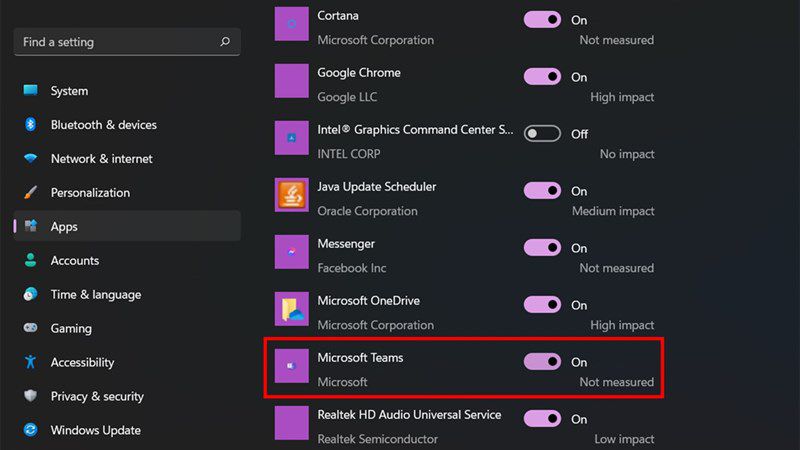
Bước 2: Sau đó bạn hãy tìm ứng dụng Microsoft Teams và chỉnh công tắc thành Off nhé.
Xóa ứng dụng Microsoft Teams trên thanh Taskbar
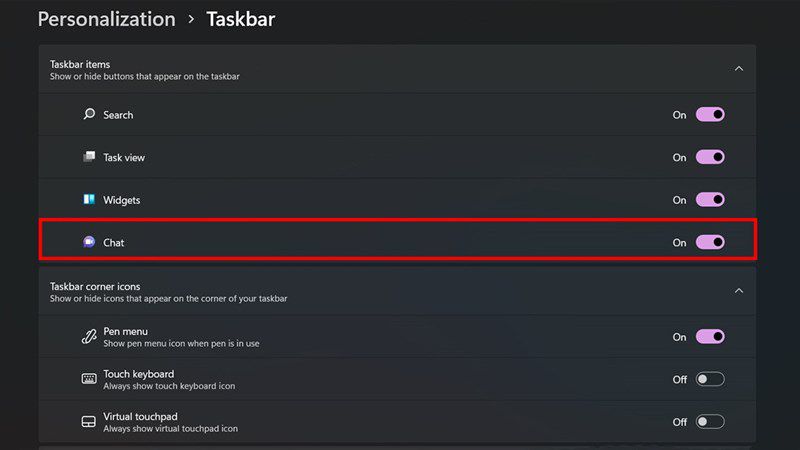
Bước 1: Nếu bạn muốn xóa Microsoft Teams khỏi thanh Taskbar bạn chỉ cần nhấp chuột phải trên Taskbar -> Taskbar Settings.
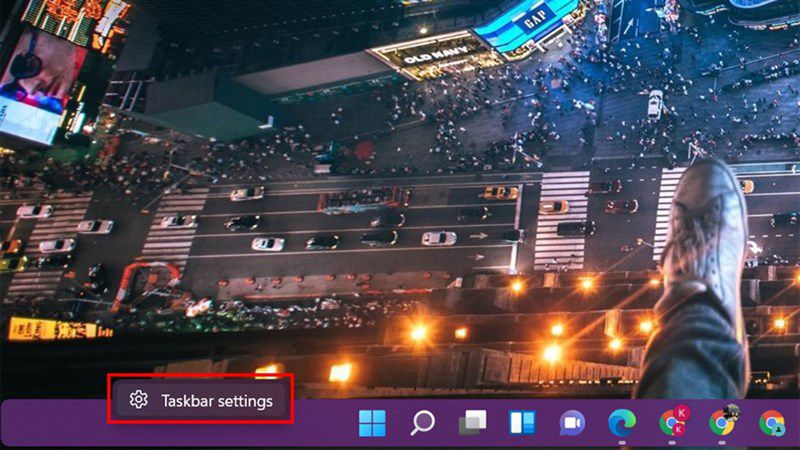
Bước 2: Sau đó bạn hãy tìm đến mục Chat có hình logo Microsoft Teams và tắt nó đi nhé.
Xóa ứng dụng Microsoft Teams khỏi máy tính
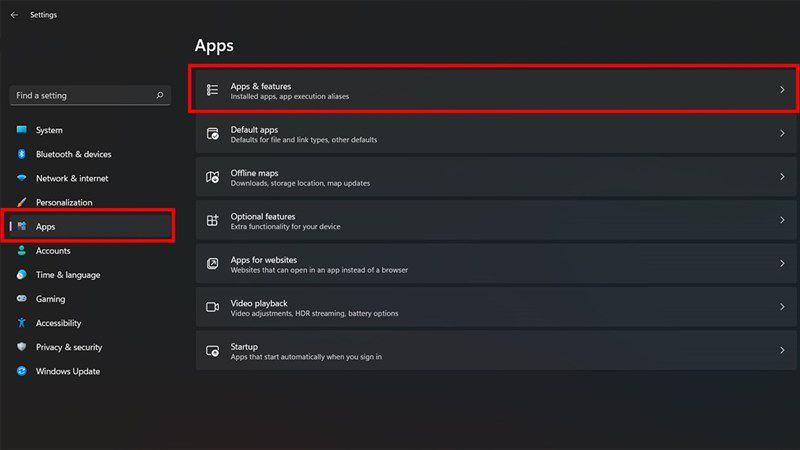
Bước 1: Nếu bạn muốn xóa ứng dụng Microsoft Teams khỏi máy tính, bạn mở cài đặt bằng cách ấn tố hợp phím Windows + I -> App -> App & features.
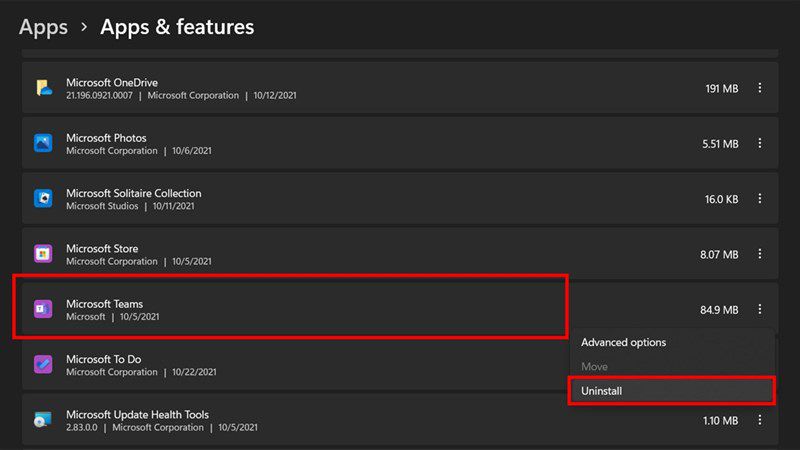
Bước 2: Sau đó bạn hãy tìm ứng dụng Microsoft Teams và chọn dấu 3 chấm. Bạn chọn vào mục Uninstall để xóa Microsoft Teams khỏi laptop của mình nhé.
Bạn đã xóa thành công Microsoft Teams ra khỏi máy tính của mình chưa? Nếu thấy bài viết hữu ích hãy cho Thành Nhân xin một like và một share nhé. Cảm ơn các bạn đã xem bài viết.


