Danh mục



Đóng góp bởi: Admin / Ngày 21-07-2021

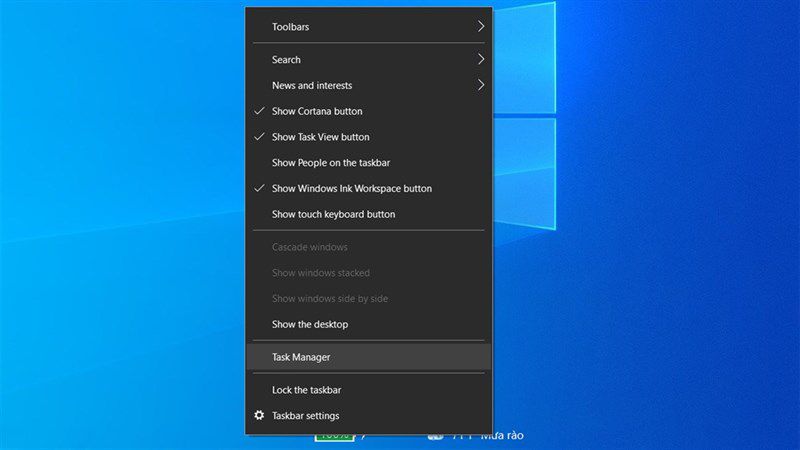
Thông thường khi ứng dụng bị đơ các bạn có thể đóng ứng dụng bằng Task Manager, bấm vào thanh Taskbar -> Chọn Task Manager.
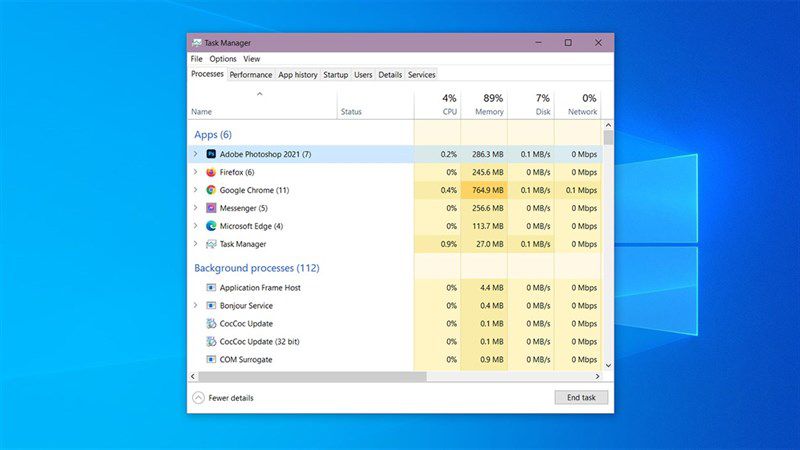
Chọn ứng dụng muốn tắt rồi bấm End Task.
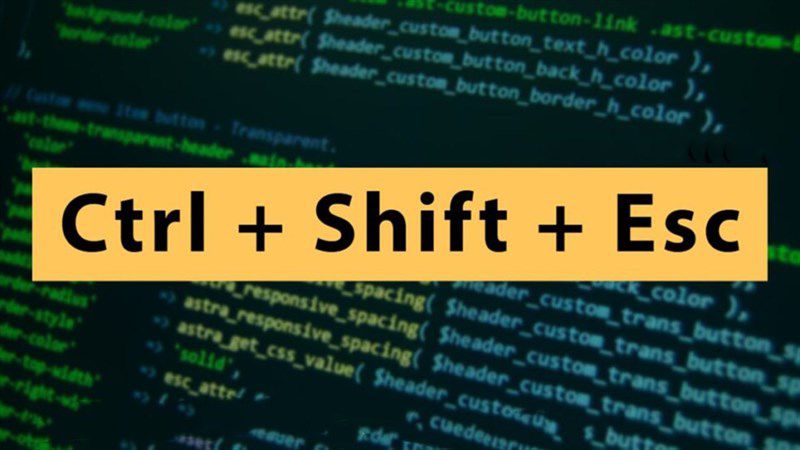
Đối với tình huống ứng dụng đó chiếm hết màn hình các bạn có thể bấm tổ hợp phím Ctrl + Shift + Esc hoặc bấm Ctrl + Alt + Delete để mở Task Manager.
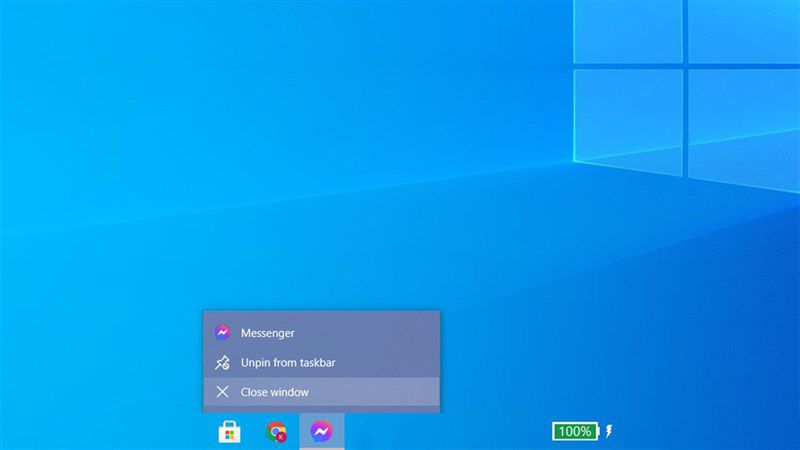
Đóng ứng dụng bằng Task Manager rất tiện cho các bạn có thể quản lý được các ứng dụng đang chạy trên máy tính của mình. Nhưng cách tắt ứng dụng nhanh nhất mà các bạn có thể nghĩ tới là tổ hợp phím Alt + F4 hoặc bấm chuột phải vào ứng dụng trên Taskbar -> Chọn Close window. Tuy nhiên cách này có nhiều bất lợi như: có nhiều ứng dụng không dùng được cách này khi ứng dụng đơ.
Tuy nhiên, có những trường hợp dùng Task Manager các bạn cũng không thể tắt ứng dụng được , trường hợp này thông thường các bạn sẽ phải chịu thua và phải restart lại máy. Nhưng với cách sau đây các bạn có thể tắt ứng dụng cả khi Task Manager không làm được.
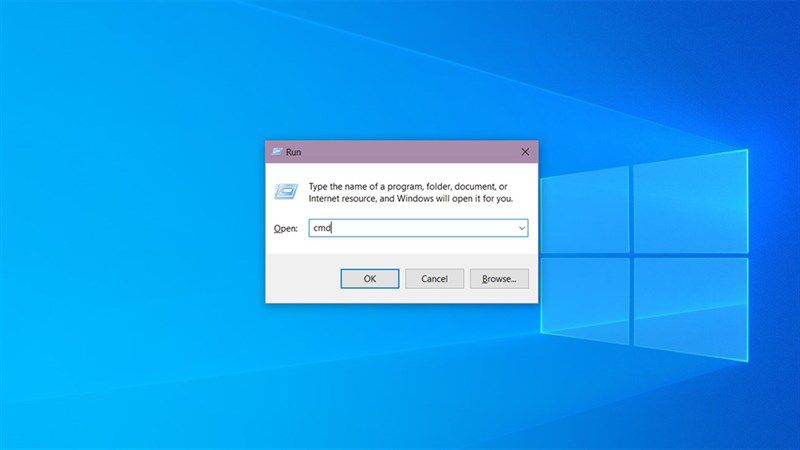
Bước 1: Mở Command Prompt bằng cách nhấn tổ hợp phím Windows + R để mở hộp thoại Run -> Nhập vào cmd -> Bấm OK.
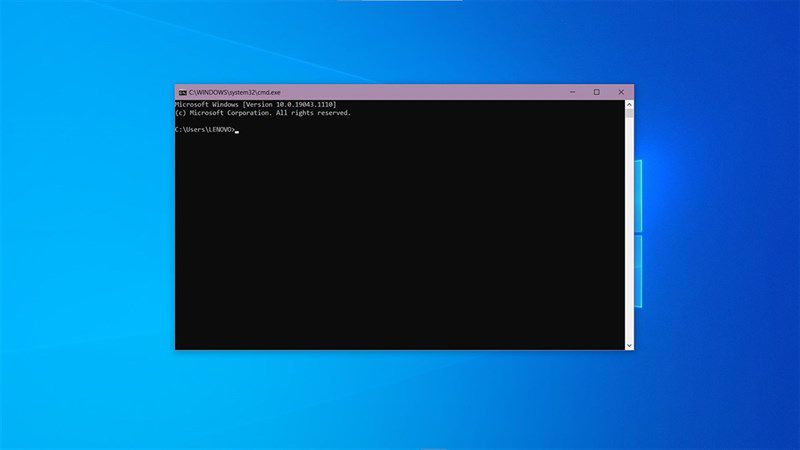
Bước 2: Nhập vào cửa sổ Command Prompt dòng lệnh taskkill /im [tên ứng dụng].exe rồi bấm Enter.
Lưu ý: Tên ứng dụng các bạn có thể xem ở Task Manager.
Như vậy Thành Nhân đã hướng dẫn các bạn cách tắt ứng dụng bị treo trên máy tính cực kì đơn giản và hiệu quả. Nếu thấy bài viết hay hãy cho Thành Nhân một like và một share nhé.
Thành Nhân luôn ở bên và hỗ trợ bạn!!! Với lượng hàng hóa đáp ứng các nhu cầu của khách hàng và đội ngũ giao hàng nhanh đến tay khách hàng với các tiêu chí:
 Tốc độ nhanh chóng
 Giao hàng đúng hẹn
 Tiết kiệm chi phí
 Nhiệt tình và chuyên nghiệp